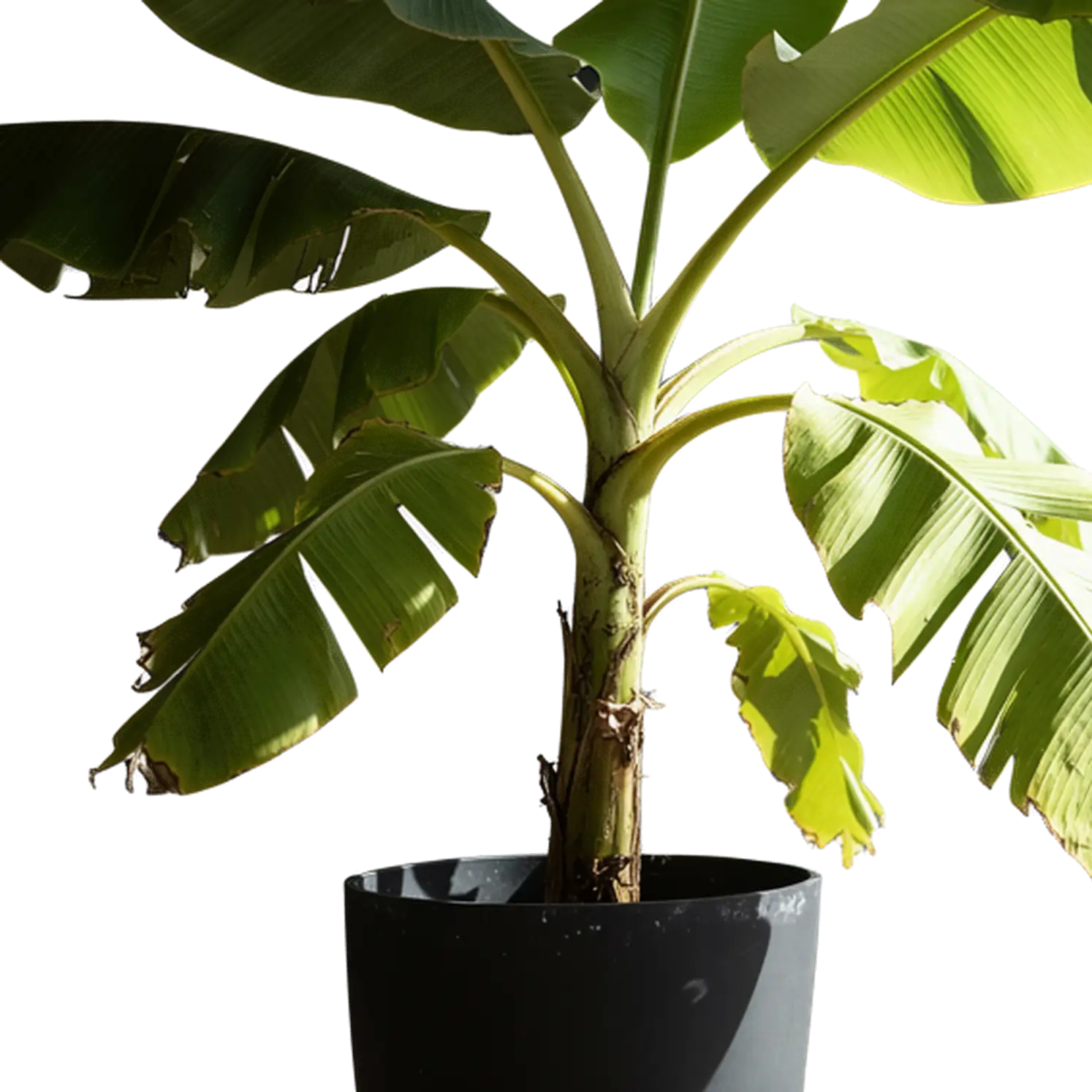
Remover fundo em lote
Remover fundo em lote é transformar várias fotos em PNGs transparentes na mesma fila. Selecione as imagens, clique em Remover fundo e acompanhe cada recorte para preparar catálogos, retratos de equipe ou campanhas.
Como remover fundo em lote
Para remover fundo de várias imagens, reúna os arquivos do projeto e siga este fluxo na ferramenta acima.
Selecione suas fotos
Escolha várias imagens em JPG, PNG ou WebP no seletor de arquivos. No computador, você também pode arrastar as fotos para a área de envio.
Inicie o processamento
Clique em Remover fundo para adicionar as imagens à fila. A IA identifica o assunto de cada foto e separa o cenário automaticamente.
Confira e salve os recortes
Confira os resultados e salve os PNGs transparentes. Organize os arquivos na pasta do catálogo, da campanha ou do cliente.
Remover fundo de várias imagens para lojas e campanhas
Remover fundo em lote ajuda quem precisa preparar uma série de imagens para publicar, apresentar ou entregar.
Coleções de produtos
Para remover fundo em lote, selecione as fotos de uma coleção. Reúna peças, cores e ângulos para montar vitrines e fichas de produtos com uma apresentação consistente.
Campanhas com várias peças
Ao remover fundo em lote, organize os elementos da campanha em um só fluxo. Leve os recortes para lançamentos, carrosséis e anúncios que compartilham a mesma proposta visual.
Equipes e convidados
Prepare retratos para páginas de equipe e apresentações de palestrantes. Combine cada pessoa com a identidade visual do evento ou da empresa.
Entregas de design
Monte uma pasta de recortes para o projeto do cliente. Produtos, pessoas e objetos ficam prontos para entrar em layouts diferentes ao longo da produção.
Remover fundo em lote com cada resultado à vista
Este removedor de fundo em lote reúne suas fotos e entrega um recorte independente para cada imagem.
Uma seleção, várias fotos
Escolha os arquivos juntos e inicie o processamento. Ao remover fundo em lote, você reúne a seleção de fotos e a consulta dos resultados na mesma página.
Acompanhe a fila
Veja as tarefas em andamento e os resultados conforme ficam prontos. Confira o recorte de cada produto, pessoa ou objeto antes de usá-lo no design.
PNGs para continuar criando
Você pode remover fundo em lote e levar cada PNG transparente ao seu editor. Monte uma biblioteca de recortes para novas peças e versões da campanha.
Do PNG ao catálogo e à campanha
Depois de remover fundo em lote, escolha como apresentar os recortes em cada canal. Use estas referências no editor em que você monta suas peças.
| Decisão de design | Catálogo e loja virtual | Campanhas e redes sociais |
|---|---|---|
| Enquadramento | Dê espaço ao produto e mantenha uma escala visual semelhante entre os itens. | Reserve espaço para o título, a oferta e a mensagem principal. |
| Fundo da composição | Posicione o PNG sobre o fundo escolhido para a vitrine ou a ficha do produto. | Combine os recortes com as cores, texturas e imagens da campanha. |
| Seleção das fotos | Apresente a vista principal e os detalhes que ajudam a entender cada item. | Escolha os ângulos que chamam atenção e combinam com a ideia da peça. |
| Reaproveitamento | Organize os PNGs por coleção para atualizar páginas e materiais de venda. | Use o mesmo recorte em posts, carrosséis, banners e apresentações. |
Ao remover fundo em lote, guarde os PNGs transparentes como arquivos-base. Reutilize esses recortes nas diferentes peças e exporte cada composição no tamanho do canal de destino.
Prepare suas fotos para remover fundo em lote
Um conjunto bem escolhido facilita a produção, do primeiro envio à montagem das peças.
Separe por projeto
Antes de remover fundo em lote, reúna as fotos por coleção, cliente ou campanha. Assim, você relaciona cada resultado ao material em que ele será usado.
Escolha imagens nítidas
Prefira os arquivos originais, com boa iluminação e contornos visíveis. Em fotos de produtos, observe alças, etiquetas e acabamentos que precisam aparecer no recorte.
Inclua os ângulos úteis
Reúna a vista principal, as laterais e os detalhes de cada item. Prepare imagens tanto para a vitrine quanto para os conteúdos que mostram o produto de perto.
Defina o destino dos PNGs
Defina quais recortes vão para o catálogo, os anúncios ou as redes sociais. Depois de remover fundo em lote, identifique os arquivos pelo produto, ângulo ou pessoa.
Perguntas sobre remover fundo em lote
Respostas para organizar a remoção de fundo em lote e aproveitar seus PNGs.
Outros caminhos para suas imagens
Continue preparando suas fotos ou crie elementos novos para complementar os recortes.
Remover fundo em lote para o seu próximo projeto
Reúna as fotos da coleção, deixe a IA preparar os recortes e transforme seus PNGs em novas peças. Comece pela seleção de imagens na ferramenta acima.
Remover fundo em lote